
Estágio 3 de 5 — Se Adaptando · Você já entendeu o básico e já testou IA na prática? Esse artigo é pra quem está nessa fase.
Eu sou daquelas pessoas que quando precisa fazer um post pro Instagram entra em pânico. Tipo, qual fonte combina? Qual cor? Por que tudo que eu monto parece um convite de aniversário de criança dos anos 90?
Aí eu ouvi falar que o Canva com IA tinha chegado pra mudar esse jogo. E pensei: “Bom, se a IA já escreve texto, responde perguntas e quase dirige carro, será que ela consegue salvar o meu senso estético?”
Fui testar. E o resultado me surpreendeu — pra bem e pra mal.
O que é o Canva (pra quem nunca usou)
Se você nunca abriu o Canva na vida: é uma ferramenta online de design que funciona no navegador, sem instalar nada. Você escolhe um template (modelo pronto), troca as fotos e os textos, e pronto — tem um post, uma apresentação, um flyer.
A versão gratuita já é bastante generosa. A paga (Canva Pro) libera mais templates, mais recursos de IA e algumas funções que a gente vai falar aqui. Agora eles jogaram IA pra dentro de tudo. E não é aquela IA decorativa — dá pra usar pra valer.
O que o Canva com IA consegue fazer (na prática)
Magic Design — o design automático
Essa foi a primeira coisa que testei e já de cara me impressionou. Você descreve o que quer criar e o Canva gera um design completo, do zero, em menos de 10 segundos.
Digitei exatamente isso: “Post sobre ferramentas de inteligência artificial para iniciantes, cores azuis, estilo moderno e clean”. Sem escolher fonte, cor, tamanho ou layout — só o texto mesmo. O resultado? Um post com fundo azul escuro, título em destaque, ícones de IA e composição equilibrada. Pronto pra usar.
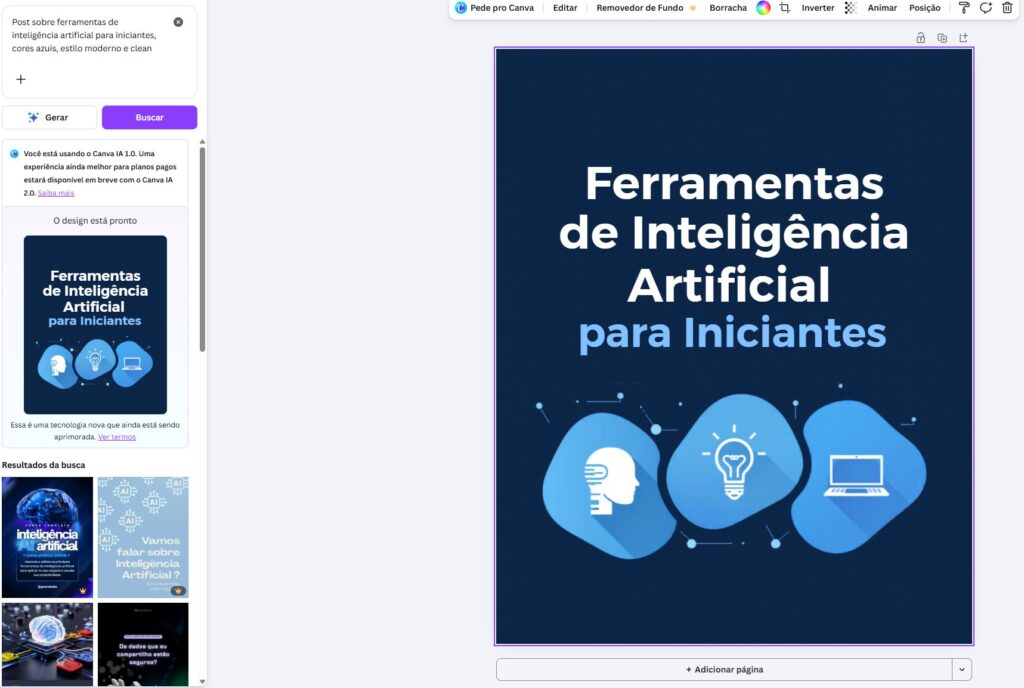
Teve um detalhe interessante: apareceu um aviso dizendo “Você está usando o Canva IA 1.0. Uma experiência ainda melhor para planos pagos estará disponível em breve com o Canva IA 2.0.” Ou seja, o que testei aqui ainda é a versão básica — o 2.0 vem aí pra quem pagar o Pro.
Gerar imagens do zero
A função se chama Text to Image. Você digita o que quer ver — em português mesmo — e ela cria uma imagem original. Testei com: “Um robô simpático tomando café na frente de um computador, estilo cartoon colorido”. Saíram 4 variações — todas com robô, todas com café, cada uma num estilo diferente.
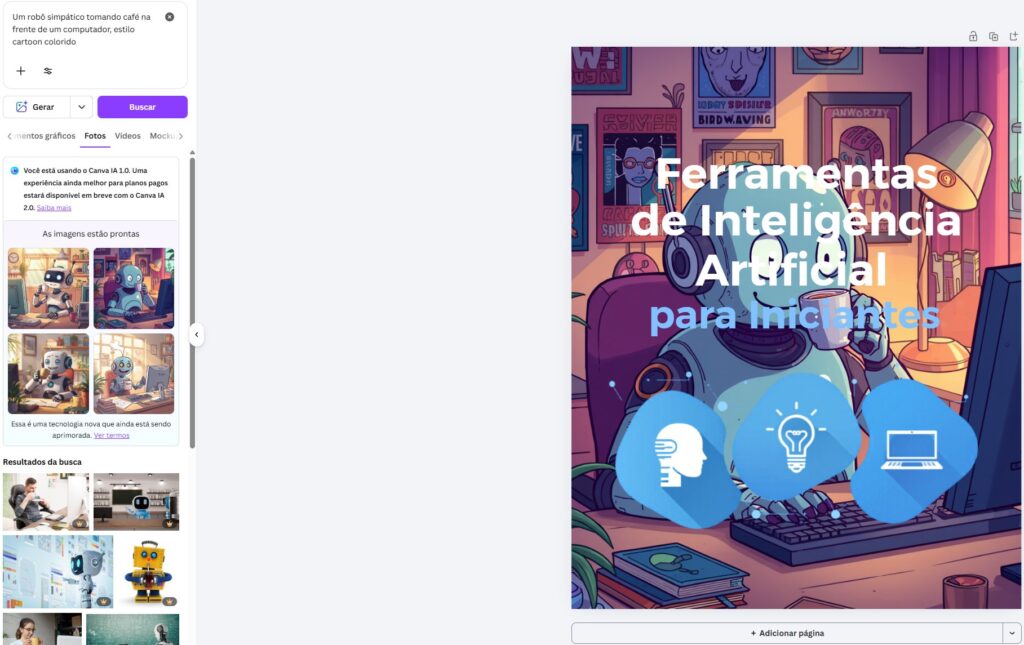
O resultado ficou com uma vibe de ilustração profissional. O tipo de imagem que eu pagaria num banco de fotos — e aqui saiu de graça, personalizada, em menos de 1 minuto. Uma ressalva honesta: pra fotos realistas de pessoas ainda fica estranho. Mas pra ilustrações e estilo cartoon? Funciona muito bem.
Reescrever e melhorar textos
Tem um assistente de escrita chamado Magic Write. Você abre um documento no Canva, digita / e ele aparece. Daí é só descrever o que quer.
Pedi: “Escreva uma legenda curta e descontraída para um post de Instagram sobre usar IA no trabalho do dia a dia, tom leve, para quem não é técnico.”
Saiu isso: “Deixando a IA lidar com as tarefas chatas enquanto eu fico com o café e as ideias brilhantes! ☕🤖✨ #TrabalhoInteligente #VidaComIA”
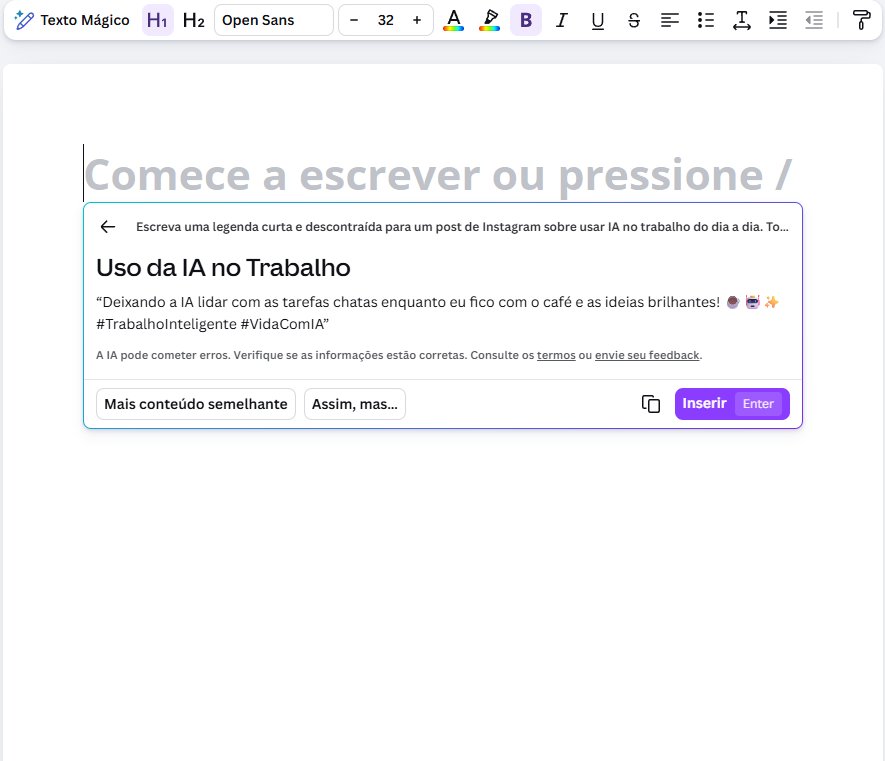
Honestamente? É um ponto de partida decente. Mas se eu publicasse exatamente isso pareceria aquele post de empresa que ninguém curte. O Magic Write entrega o rascunho — a personalidade ainda precisa vir de você.
Remover fundo de imagem
Essa não é nova, mas merece menção. Você sobe uma foto, clica em “Remover fundo” e em segundos tá feito. Antes de ter IA, isso levava 20 minutos no Photoshop e ainda saía torto.
O que eu achei bom
A barreira de entrada sumiu. Antes, fazer um post bonito exigia pelo menos noção básica de composição visual. Com o Magic Design, uma pessoa que nunca abriu nenhum software de design consegue chegar num resultado decente em 10 minutos.
Funciona no celular também. O app do Canva roda bem, e as funções de IA estão lá. Dá pra criar post no ônibus se você for corajoso.
Integra com tudo. Você cria no Canva e publica direto no Instagram, no Facebook, no LinkedIn. Sem baixar, sem reenviar.
O que eu achei chato
O melhor fica no plano pago. O Text to Image e o Magic Write têm limite no plano gratuito — você vai bater no teto mais rápido do que imagina. Pra usar sem restrição, precisa do Canva Pro.
A IA não tem opinião. Ela gera o que você pede, mas se você não sabe o que pedir, fica perdido do mesmo jeito. “Cria um design bonito” não é um prompt que funciona — você precisa descrever estilo, cor, objetivo.
Os textos saem genéricos. O resultado funciona como rascunho, não como texto publicável direto. Se você espera algo com personalidade real, vai precisar editar.
Vale pagar o Canva Pro?
Depende muito de quanto você cria. Se você posta nas redes com frequência, faz materiais pra trabalho ou estuda marketing digital, o Pro provavelmente se paga logo no primeiro mês.
Se você usa uma vez por mês pra fazer convite de churrasco, o gratuito dá conta.
O preço atual do Pro é em torno de R$ 54/mês ou R$ 430/ano (o anual sai mais barato). Você pode testar 30 dias grátis antes de decidir — o link tá aqui.
Conclusão honesta
O Canva com IA não transforma todo mundo em designer. Mas torna o design acessível pra quem nunca foi — e isso é muito diferente.
Eu continuo sem nenhum talento pra cores e composição. Mas agora eu tenho uma ferramenta que compensa isso por mim. Se você usa IA pra escrever texto (como eu falei nesse artigo aqui), faz sentido usar IA pra criar visual também.
O melhor combo que encontrei até agora: escrever o conteúdo com ChatGPT ou Claude, criar o visual no Canva com IA, e publicar. Tudo sem saber programar, sem contratar designer, sem gastar horas. Não é perfeito. É bom o suficiente pra começar — e às vezes é isso que importa.
E você? Já usou o Canva pra criar alguma coisa? Ou tem outra ferramenta de design com IA que você prefere? Fico curioso pra saber o que o pessoal tá usando por aí.
Próximo passo: depois de adaptar uma ferramenta à sua rotina, o próximo passo é testá-la num problema difícil de verdade — não só tarefa fácil. Eu fiz exatamente isso encarando contratos públicos com o ChatGPT — e contei tudo.